scale(0.100000,-0.100000)%22%3E%3Cpath d=%22M4297 11020 c-251 -23 -537 -106 -727 -212 -443 -246 -736 -645 -826 -1123 -18 -97 -19 -207 -19 -3245 0 -3437 -4 -3204 61 -3464 145 -585 533 -1052 1103 -1330 52 -25 105 -46 118 -46 39 0 90 26 110 56 17 27 18 80 24 959 5 900 6 934 28 1060 53 314 144 569 297 832 219 376 589 741 999 983 50 29 119 70 155 91 177 104 553 265 830 353 495 159 1130 272 1651 293 l156 6 -3 -229 c-7 -645 -130 -1193 -376 -1677 -155 -306 -373 -585 -598 -766 -329 -265 -571 -377 -1169 -542 -500 -137 -709 -225 -974 -409 -116 -80 -331 -295 -415 -415 -113 -160 -204 -370 -238 -552 -15 -79 -14 -89 1 -129 10 -28 28 -51 49 -64 33 -20 41 -20 1478 -20 1442 0 1599 3 1808 36 677 106 1325 449 1770 938 130 141 202 234 296 376 549 834 695 1868 404 2865 -103 350 -280 710 -483 980 -361 479 -868 808 -1442 935 -328 73 -460 80 -1577 80 l-908 0 0 1108 c0 1199 0 1198 -55 1387 -76 262 -240 486 -464 636 -134 90 -197 122 -340 169 -216 72 -482 102 -724 80z%22/%3E%3Cpath d=%22M6314 10340 c-26 -10 -72 -65 -79 -93 -3 -12 -4 -400 -3 -862 l3 -840 28 -79 c78 -222 264 -396 497 -467 l75 -23 867 -4 c958 -3 918 -6 958 60 11 18 20 45 20 60 0 60 79 -22 -1100 1143 -927 916 -1090 1075 -1122 1095 -34 21 -105 26 -144 10z%22/%3E%3C/g%3E%3C/g%3E%3Cpath fill=%22%230B1220%22 d=%22M1436.7552 845.272V779.8000000000001H1547.4624000000001Q1577.2224 779.8000000000001 1592.4 763.432Q1607.5776 747.0640000000001 1607.5776 717.8992000000001Q1607.5776 688.1392000000001 1591.2096000000001 670.8784Q1574.8416 653.6176 1544.4864 653.6176H1436.7552V588.1456000000001H1539.7248Q1567.6992 588.1456000000001 1582.2816 574.7536Q1596.864 561.3616 1596.864 535.1728Q1596.864 508.98400000000004 1582.8768 495.592Q1568.8896 482.2 1541.5104000000001 482.2H1436.7552V416.728H1561.152Q1618.2912000000001 416.728 1653.4080000000001 445.8928Q1688.5248000000001 475.05760000000004 1688.5248000000001 525.0544Q1688.5248000000001 556.6 1673.6448 579.2176Q1658.7648 601.8352 1633.7664 613.7392Q1608.768 625.6432 1577.8176 625.6432L1580.7936 613.144Q1614.1248 613.144 1641.2064 627.4288Q1668.288 641.7136 1684.3584 667.6048000000001Q1700.4288000000001 693.4960000000001 1700.4288000000001 728.6128Q1700.4288000000001 763.7296 1684.0608000000002 790.216Q1667.6928 816.7024 1638.2304 830.9872Q1608.768 845.272 1568.8896 845.272ZM1361.76 845.272V416.728H1453.4208V845.272Z M1742.0928 845.272V416.728H1831.3727999999999V845.272Z M2034.9312 851.224Q1984.9343999999999 851.224 1947.1391999999998 831.2848000000001Q1909.3439999999998 811.3456000000001 1888.2143999999998 775.336Q1867.0847999999999 739.3264 1867.0847999999999 692.3056Q1867.0847999999999 645.2848 1888.2143999999998 610.168Q1909.3439999999998 575.0512 1947.1391999999998 555.4096Q1984.9343999999999 535.768 2034.9312 535.768Q2085.5232 535.768 2123.3184 555.4096Q2161.1135999999997 575.0512 2181.9456 610.168Q2202.7776 645.2848 2202.7776 692.3056Q2202.7776 739.3264 2181.648 775.336Q2160.5184 811.3456000000001 2122.7232 831.2848000000001Q2084.928 851.224 2034.9312 851.224ZM2034.9312 780.9904Q2055.7632 780.9904 2072.7263999999996 770.2768000000001Q2089.6895999999997 759.5632 2099.808 739.624Q2109.9264 719.6848 2109.9264 691.7104Q2109.9264 650.6416 2088.2016 628.3216Q2066.4768 606.0016 2034.9312 606.0016Q2003.3855999999998 606.0016 1981.6607999999999 628.6192000000001Q1959.936 651.2368 1959.936 691.7104Q1959.936 719.6848 1970.0544 739.624Q1980.1727999999998 759.5632 1997.136 770.2768000000001Q2014.0991999999999 780.9904 2034.9312 780.9904Z M2378.3615999999997 973.24Q2315.2704 973.24 2275.6895999999997 946.456Q2236.1088 919.672 2228.9664 873.8416000000001H2313.4847999999997Q2318.2464 885.1504000000001 2334.0191999999997 891.1024000000001Q2349.792 897.0544000000001 2374.1952 897.0544000000001Q2414.6688 897.0544000000001 2433.12 881.5792000000001Q2451.5712 866.104 2451.5712 833.368V767.3008L2456.3328 768.4912Q2450.3808 801.8224 2421.8112 821.1664000000001Q2393.2416 840.5104 2350.9824 840.5104Q2310.5088 840.5104 2280.4512 821.7616Q2250.3936 803.0128000000001 2233.728 769.0864000000001Q2217.0624 735.1600000000001 2217.0624 689.3296Q2217.0624 642.904 2234.3232 608.3824Q2251.584 573.8608 2282.832 554.8144Q2314.08 535.768 2355.7439999999997 535.768Q2398.5984 535.768 2425.68 556.0048Q2452.7616 576.2416000000001 2457.5232 611.3584000000001L2453.3568 611.9536V541.72H2540.8512V832.1776000000001Q2540.8512 897.6496000000001 2497.4016 935.4448Q2453.9519999999998 973.24 2378.3615999999997 973.24ZM2381.9328 772.0624Q2413.4784 772.0624 2433.12 750.3376000000001Q2452.7616 728.6128 2452.7616 688.1392000000001Q2452.7616 647.6656 2432.8224 625.9408000000001Q2412.8831999999998 604.216 2380.7424 604.216Q2349.792 604.216 2329.8527999999997 626.2384Q2309.9136 648.2608 2309.9136 688.7344Q2309.9136 729.2080000000001 2329.8527999999997 750.6352Q2349.792 772.0624 2381.9328 772.0624Z%22/%3E%3Cpath fill=%22%231F63F5%22 d=%22M2718.8160000000003 845.272V486.96160000000003H2578.944V416.728H2950.3488V486.96160000000003H2810.4768V845.272Z M3131.2896 851.224Q3080.6976 851.224 3043.2 831.2848000000001Q3005.7024 811.3456000000001 2985.168 775.6336000000001Q2964.6336 739.9216 2964.6336 693.4960000000001Q2964.6336 646.4752000000001 2985.168 611.0608000000001Q3005.7024 575.6464000000001 3042.6048 555.7072000000001Q3079.5072 535.768 3128.3136 535.768Q3175.3344 535.768 3209.856 554.8144Q3244.3776000000003 573.8608 3263.424 607.7872Q3282.4704 641.7136 3282.4704 687.5440000000001Q3282.4704 697.0672000000001 3281.8752000000004 705.1024Q3281.28 713.1376 3280.0896000000002 720.28H3017.0112V661.3552H3208.0704L3192.5952 672.0688Q3192.5952 635.1664000000001 3175.0368 617.6080000000001Q3157.4784 600.0496 3127.1232 600.0496Q3092.0064 600.0496 3072.6624 623.8576Q3053.3184 647.6656 3053.3184 695.2816Q3053.3184 741.7072000000001 3072.6624 764.3248000000001Q3092.0064 786.9424 3130.6944000000003 786.9424Q3152.1216 786.9424 3167.5968000000003 779.8Q3183.072 772.6576 3190.8096 756.5872H3274.7328Q3259.8528 800.6320000000001 3223.8432000000003 825.9280000000001Q3187.8336 851.224 3131.2896 851.224Z M3318.1824 845.272V541.72H3405.6768V613.144H3407.4624000000003V845.272ZM3529.4784 845.272V657.1888Q3529.4784 632.1904000000001 3516.6816 619.6912Q3503.8848000000003 607.192 3479.4816 607.192Q3458.6496 607.192 3442.2816000000003 616.7152Q3425.9136000000003 626.2384 3416.688 642.904Q3407.4624000000003 659.5696 3407.4624000000003 682.1872000000001L3399.7248 608.9776Q3414.6048 575.6464000000001 3443.472 555.7072000000001Q3472.3392000000003 535.768 3514.5984000000003 535.768Q3565.1904000000004 535.768 3591.9744 564.04Q3618.7584 592.312 3618.7584 639.928V845.272Z M3889.5744000000004 845.272V778.0144L3895.5264 779.2048Q3889.5744000000004 811.9408000000001 3860.112 831.5824Q3830.6496 851.224 3789.5808 851.224Q3747.9168000000004 851.224 3717.264 831.8800000000001Q3686.6112000000003 812.5360000000001 3669.9456 777.4192Q3653.28 742.3024 3653.28 694.6864Q3653.28 646.4752000000001 3670.5408 610.7632000000001Q3687.8016000000002 575.0512 3719.0496000000003 555.4096Q3750.2976000000003 535.768 3791.9616000000005 535.768Q3835.4112000000005 535.768 3862.4928000000004 556.0048Q3889.5744000000004 576.2416000000001 3894.3360000000002 611.3584000000001L3887.7888000000003 611.9536V416.728H3977.0688000000005V845.272ZM3818.1504000000004 779.8000000000001Q3849.6960000000004 779.8000000000001 3869.3376000000003 757.48Q3888.9792 735.1600000000001 3888.9792 693.4960000000001Q3888.9792 651.832 3869.04 629.512Q3849.1008 607.192 3816.9600000000005 607.192Q3786.0096000000003 607.192 3766.0704000000005 629.8096Q3746.1312000000003 652.4272000000001 3746.1312000000003 694.0912000000001Q3746.1312000000003 735.7552000000001 3766.0704000000005 757.7776000000001Q3786.0096000000003 779.8000000000001 3818.1504000000004 779.8000000000001Z%22/%3E%3C/svg%3E)
 scale(0.100000,-0.100000)%22%3E%3Cpath d=%22M4297 11020 c-251 -23 -537 -106 -727 -212 -443 -246 -736 -645 -826 -1123 -18 -97 -19 -207 -19 -3245 0 -3437 -4 -3204 61 -3464 145 -585 533 -1052 1103 -1330 52 -25 105 -46 118 -46 39 0 90 26 110 56 17 27 18 80 24 959 5 900 6 934 28 1060 53 314 144 569 297 832 219 376 589 741 999 983 50 29 119 70 155 91 177 104 553 265 830 353 495 159 1130 272 1651 293 l156 6 -3 -229 c-7 -645 -130 -1193 -376 -1677 -155 -306 -373 -585 -598 -766 -329 -265 -571 -377 -1169 -542 -500 -137 -709 -225 -974 -409 -116 -80 -331 -295 -415 -415 -113 -160 -204 -370 -238 -552 -15 -79 -14 -89 1 -129 10 -28 28 -51 49 -64 33 -20 41 -20 1478 -20 1442 0 1599 3 1808 36 677 106 1325 449 1770 938 130 141 202 234 296 376 549 834 695 1868 404 2865 -103 350 -280 710 -483 980 -361 479 -868 808 -1442 935 -328 73 -460 80 -1577 80 l-908 0 0 1108 c0 1199 0 1198 -55 1387 -76 262 -240 486 -464 636 -134 90 -197 122 -340 169 -216 72 -482 102 -724 80z%22/%3E%3Cpath d=%22M6314 10340 c-26 -10 -72 -65 -79 -93 -3 -12 -4 -400 -3 -862 l3 -840 28 -79 c78 -222 264 -396 497 -467 l75 -23 867 -4 c958 -3 918 -6 958 60 11 18 20 45 20 60 0 60 79 -22 -1100 1143 -927 916 -1090 1075 -1122 1095 -34 21 -105 26 -144 10z%22/%3E%3C/g%3E%3C/g%3E%3Cpath fill=%22%23FFFFFF%22 d=%22M1436.7552 845.272V779.8000000000001H1547.4624000000001Q1577.2224 779.8000000000001 1592.4 763.432Q1607.5776 747.0640000000001 1607.5776 717.8992000000001Q1607.5776 688.1392000000001 1591.2096000000001 670.8784Q1574.8416 653.6176 1544.4864 653.6176H1436.7552V588.1456000000001H1539.7248Q1567.6992 588.1456000000001 1582.2816 574.7536Q1596.864 561.3616 1596.864 535.1728Q1596.864 508.98400000000004 1582.8768 495.592Q1568.8896 482.2 1541.5104000000001 482.2H1436.7552V416.728H1561.152Q1618.2912000000001 416.728 1653.4080000000001 445.8928Q1688.5248000000001 475.05760000000004 1688.5248000000001 525.0544Q1688.5248000000001 556.6 1673.6448 579.2176Q1658.7648 601.8352 1633.7664 613.7392Q1608.768 625.6432 1577.8176 625.6432L1580.7936 613.144Q1614.1248 613.144 1641.2064 627.4288Q1668.288 641.7136 1684.3584 667.6048000000001Q1700.4288000000001 693.4960000000001 1700.4288000000001 728.6128Q1700.4288000000001 763.7296 1684.0608000000002 790.216Q1667.6928 816.7024 1638.2304 830.9872Q1608.768 845.272 1568.8896 845.272ZM1361.76 845.272V416.728H1453.4208V845.272Z M1742.0928 845.272V416.728H1831.3727999999999V845.272Z M2034.9312 851.224Q1984.9343999999999 851.224 1947.1391999999998 831.2848000000001Q1909.3439999999998 811.3456000000001 1888.2143999999998 775.336Q1867.0847999999999 739.3264 1867.0847999999999 692.3056Q1867.0847999999999 645.2848 1888.2143999999998 610.168Q1909.3439999999998 575.0512 1947.1391999999998 555.4096Q1984.9343999999999 535.768 2034.9312 535.768Q2085.5232 535.768 2123.3184 555.4096Q2161.1135999999997 575.0512 2181.9456 610.168Q2202.7776 645.2848 2202.7776 692.3056Q2202.7776 739.3264 2181.648 775.336Q2160.5184 811.3456000000001 2122.7232 831.2848000000001Q2084.928 851.224 2034.9312 851.224ZM2034.9312 780.9904Q2055.7632 780.9904 2072.7263999999996 770.2768000000001Q2089.6895999999997 759.5632 2099.808 739.624Q2109.9264 719.6848 2109.9264 691.7104Q2109.9264 650.6416 2088.2016 628.3216Q2066.4768 606.0016 2034.9312 606.0016Q2003.3855999999998 606.0016 1981.6607999999999 628.6192000000001Q1959.936 651.2368 1959.936 691.7104Q1959.936 719.6848 1970.0544 739.624Q1980.1727999999998 759.5632 1997.136 770.2768000000001Q2014.0991999999999 780.9904 2034.9312 780.9904Z M2378.3615999999997 973.24Q2315.2704 973.24 2275.6895999999997 946.456Q2236.1088 919.672 2228.9664 873.8416000000001H2313.4847999999997Q2318.2464 885.1504000000001 2334.0191999999997 891.1024000000001Q2349.792 897.0544000000001 2374.1952 897.0544000000001Q2414.6688 897.0544000000001 2433.12 881.5792000000001Q2451.5712 866.104 2451.5712 833.368V767.3008L2456.3328 768.4912Q2450.3808 801.8224 2421.8112 821.1664000000001Q2393.2416 840.5104 2350.9824 840.5104Q2310.5088 840.5104 2280.4512 821.7616Q2250.3936 803.0128000000001 2233.728 769.0864000000001Q2217.0624 735.1600000000001 2217.0624 689.3296Q2217.0624 642.904 2234.3232 608.3824Q2251.584 573.8608 2282.832 554.8144Q2314.08 535.768 2355.7439999999997 535.768Q2398.5984 535.768 2425.68 556.0048Q2452.7616 576.2416000000001 2457.5232 611.3584000000001L2453.3568 611.9536V541.72H2540.8512V832.1776000000001Q2540.8512 897.6496000000001 2497.4016 935.4448Q2453.9519999999998 973.24 2378.3615999999997 973.24ZM2381.9328 772.0624Q2413.4784 772.0624 2433.12 750.3376000000001Q2452.7616 728.6128 2452.7616 688.1392000000001Q2452.7616 647.6656 2432.8224 625.9408000000001Q2412.8831999999998 604.216 2380.7424 604.216Q2349.792 604.216 2329.8527999999997 626.2384Q2309.9136 648.2608 2309.9136 688.7344Q2309.9136 729.2080000000001 2329.8527999999997 750.6352Q2349.792 772.0624 2381.9328 772.0624Z%22/%3E%3Cpath fill=%22%235B93FF%22 d=%22M2718.8160000000003 845.272V486.96160000000003H2578.944V416.728H2950.3488V486.96160000000003H2810.4768V845.272Z M3131.2896 851.224Q3080.6976 851.224 3043.2 831.2848000000001Q3005.7024 811.3456000000001 2985.168 775.6336000000001Q2964.6336 739.9216 2964.6336 693.4960000000001Q2964.6336 646.4752000000001 2985.168 611.0608000000001Q3005.7024 575.6464000000001 3042.6048 555.7072000000001Q3079.5072 535.768 3128.3136 535.768Q3175.3344 535.768 3209.856 554.8144Q3244.3776000000003 573.8608 3263.424 607.7872Q3282.4704 641.7136 3282.4704 687.5440000000001Q3282.4704 697.0672000000001 3281.8752000000004 705.1024Q3281.28 713.1376 3280.0896000000002 720.28H3017.0112V661.3552H3208.0704L3192.5952 672.0688Q3192.5952 635.1664000000001 3175.0368 617.6080000000001Q3157.4784 600.0496 3127.1232 600.0496Q3092.0064 600.0496 3072.6624 623.8576Q3053.3184 647.6656 3053.3184 695.2816Q3053.3184 741.7072000000001 3072.6624 764.3248000000001Q3092.0064 786.9424 3130.6944000000003 786.9424Q3152.1216 786.9424 3167.5968000000003 779.8Q3183.072 772.6576 3190.8096 756.5872H3274.7328Q3259.8528 800.6320000000001 3223.8432000000003 825.9280000000001Q3187.8336 851.224 3131.2896 851.224Z M3318.1824 845.272V541.72H3405.6768V613.144H3407.4624000000003V845.272ZM3529.4784 845.272V657.1888Q3529.4784 632.1904000000001 3516.6816 619.6912Q3503.8848000000003 607.192 3479.4816 607.192Q3458.6496 607.192 3442.2816000000003 616.7152Q3425.9136000000003 626.2384 3416.688 642.904Q3407.4624000000003 659.5696 3407.4624000000003 682.1872000000001L3399.7248 608.9776Q3414.6048 575.6464000000001 3443.472 555.7072000000001Q3472.3392000000003 535.768 3514.5984000000003 535.768Q3565.1904000000004 535.768 3591.9744 564.04Q3618.7584 592.312 3618.7584 639.928V845.272Z M3889.5744000000004 845.272V778.0144L3895.5264 779.2048Q3889.5744000000004 811.9408000000001 3860.112 831.5824Q3830.6496 851.224 3789.5808 851.224Q3747.9168000000004 851.224 3717.264 831.8800000000001Q3686.6112000000003 812.5360000000001 3669.9456 777.4192Q3653.28 742.3024 3653.28 694.6864Q3653.28 646.4752000000001 3670.5408 610.7632000000001Q3687.8016000000002 575.0512 3719.0496000000003 555.4096Q3750.2976000000003 535.768 3791.9616000000005 535.768Q3835.4112000000005 535.768 3862.4928000000004 556.0048Q3889.5744000000004 576.2416000000001 3894.3360000000002 611.3584000000001L3887.7888000000003 611.9536V416.728H3977.0688000000005V845.272ZM3818.1504000000004 779.8000000000001Q3849.6960000000004 779.8000000000001 3869.3376000000003 757.48Q3888.9792 735.1600000000001 3888.9792 693.4960000000001Q3888.9792 651.832 3869.04 629.512Q3849.1008 607.192 3816.9600000000005 607.192Q3786.0096000000003 607.192 3766.0704000000005 629.8096Q3746.1312000000003 652.4272000000001 3746.1312000000003 694.0912000000001Q3746.1312000000003 735.7552000000001 3766.0704000000005 757.7776000000001Q3786.0096000000003 779.8000000000001 3818.1504000000004 779.8000000000001Z%22/%3E%3C/svg%3E)
指南
审阅、编辑和发布
自动运行并不意味着失去掌控. 本指南介绍每篇文章的存放位置、您可以修改的内容,以及将文章发布到您网站的三种方式.
三种发布模式
- 发布 — 文章一写完就会发布到您的网站上. 这种模式只需设置一次, 之后无需操心; 每次发布都会发送确认邮件.
- 保存为草稿 — 完成的文章会以草稿形式保存到您的网站 (或 BlogTend 中), 等待您确认. 在您发布之前, 读者无法看到文章.
- 仅生成 — 文章完全保留在 BlogTend 中; 在你主动发送之前, 不会向你的网站发送任何内容.
你可以为每篇文章或每个自动化任务单独设置模式, 并随时切换 — 将自动化任务从草稿模式切换为发布模式后, 此后生成的每篇文章都会自动发布.
文章发布位置
BlogTend 为你撰写的所有内容都在文章列表中 — 包括已发布的文章、待发布的草稿以及仍在撰写中的文章, 并显示每篇文章所属的网站. 仪表盘的最近文章面板展示的是同一批数据的精选内容.
app.blogtend.com/articles
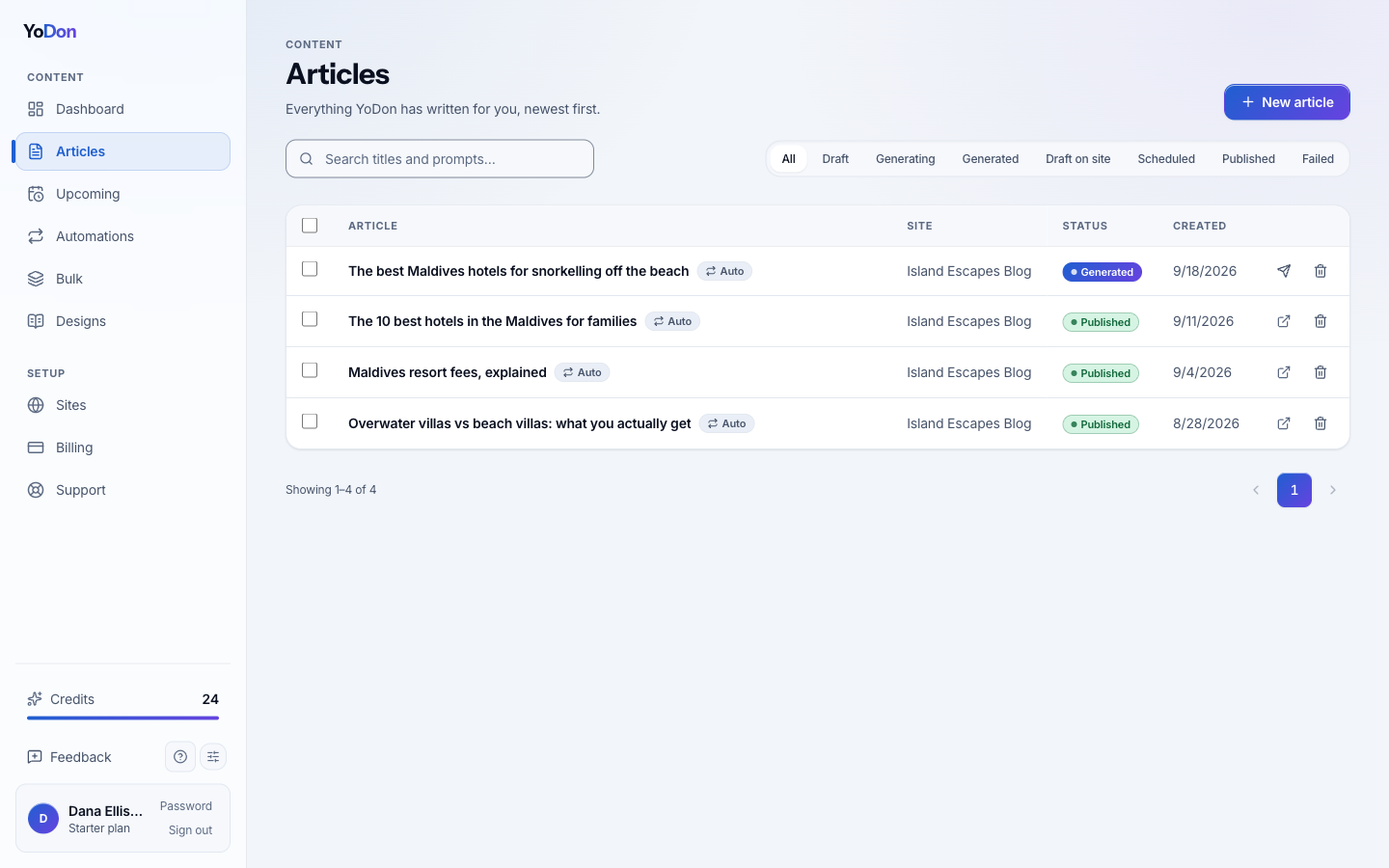
审阅和编辑草稿
打开任意文章即可进入完整的编辑器: 正文、SEO 标题、描述和关键词、摘要、分类、特色图片以及调研时使用的来源一应俱全。你可以修改任何内容 — 段落、标题乃至整体结构 — 就像编辑自己写的文章一样。满意后, 直接在同一页面发布即可。
app.blogtend.com/articles

发布后
已发布的文章由你掌控: 在 BlogTend 中编辑, 更改就会同步到你的网站, 也可以直接在网站上编辑 — BlogTend 绝不会覆盖你在其他地方所做的修改. 每次发布都会通过邮件确认, 如果你的网站已连接 Google 的 Indexing API, 新发布的文章还会提供一键提交到 Google 的按钮.
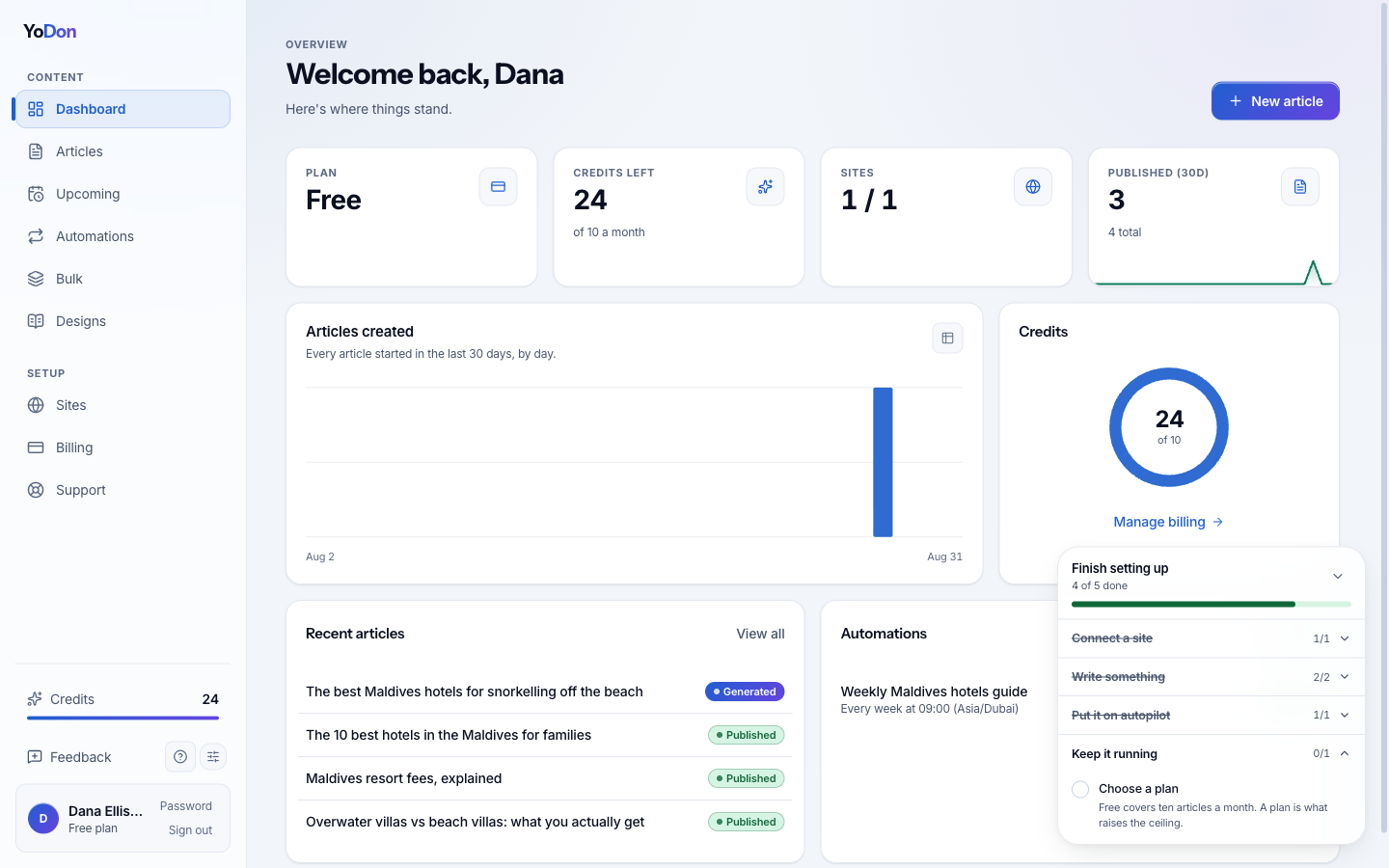
仪表盘是你每天早晨查看进展的地方: 哪些文章已发布, 哪些还在排队, 还剩多少点数 — 自动运行的整体状态尽在一个界面中.
app.blogtend.com/dashboard